|
|
Siga as nossas instruções e em caso de impossibilidade e/ou dificuldade na efetivação
dos procedimentos, favor solicitar apoio através do Alô, Mercantil SAC 0800 70 70 389.
|
|
|
|
|
|
|
|
|
Instalando o Módulo de Segurança:
|
|
|
|
|
|
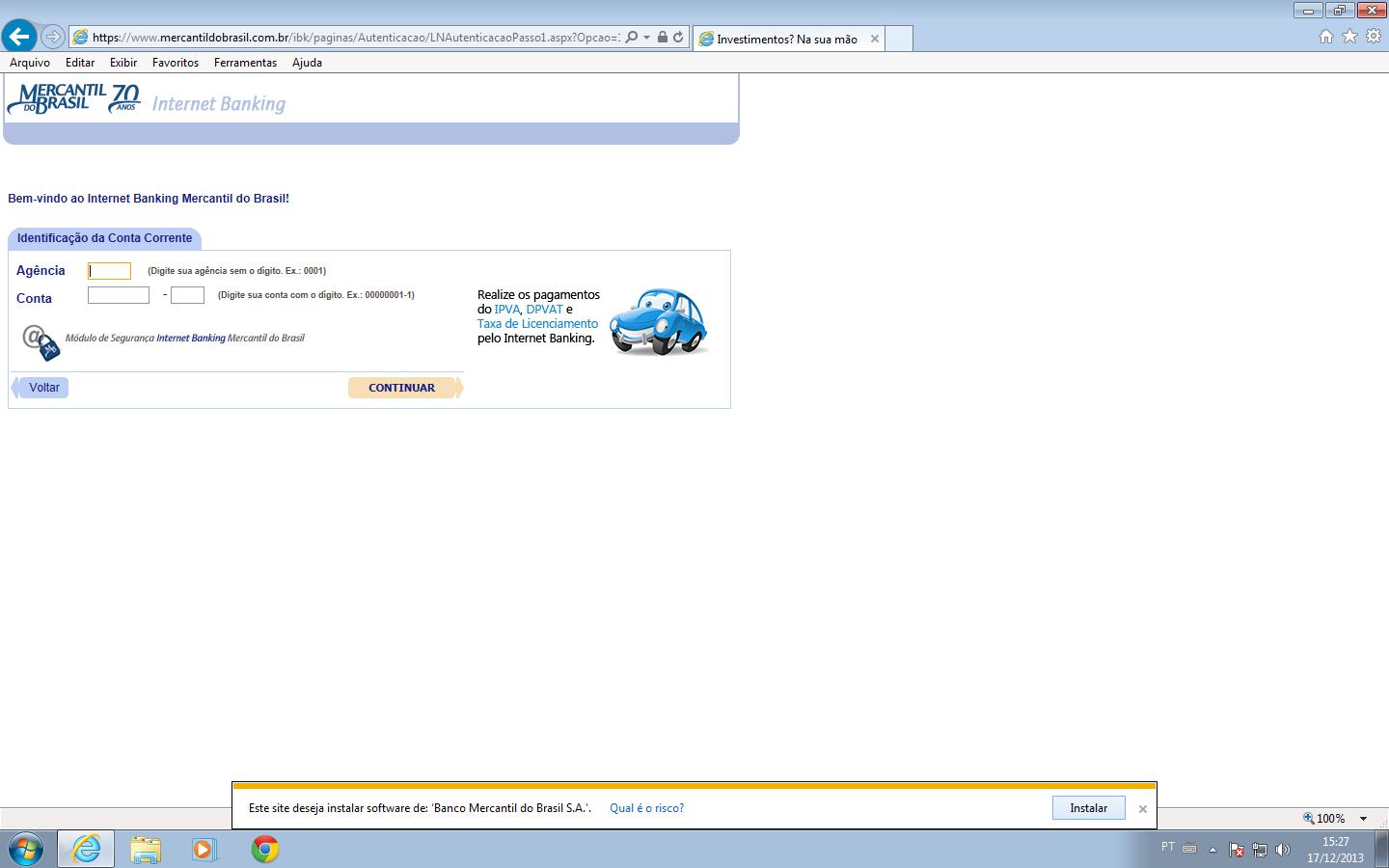
 Clique no botão Instalar
onde aparece o texto: "Este site deseja instalar o seguinte complemento: 'GbPluginBmb.cab'
de 'Banco Mercantil'. Qual é o risco?"; Clique no botão Instalar
onde aparece o texto: "Este site deseja instalar o seguinte complemento: 'GbPluginBmb.cab'
de 'Banco Mercantil'. Qual é o risco?";
|
|
|
|
|
|
|
|
|
|
|
|
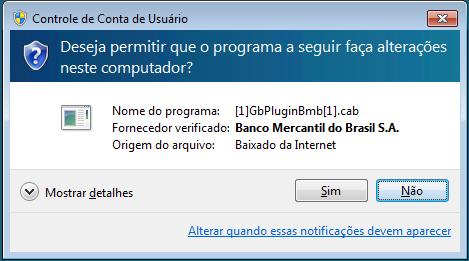
Clique em "Sim" para permitir a instalação;
|
|
|
|
|
|
|
|
|
|
|
|
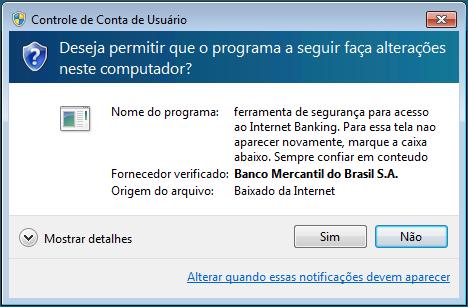
Clique em "Sim" para permitir a execução;
|
|
|
|
|
|
|
|
|
|
|
|
|
|
|
Autorizando a execução dos componentes de segurança:
|
|
|
|
|
|
Caso, por algum motivo, você não tenha autorizado a execução do Módulo de Segurança,
o Internet Explorer não lhe pedirá para fazer a instalação novamente.
Nesse caso, você terá que autorizá-los, manualmente.
Para fazê-lo siga estes procedimentos:
|
|
|
|
|
|
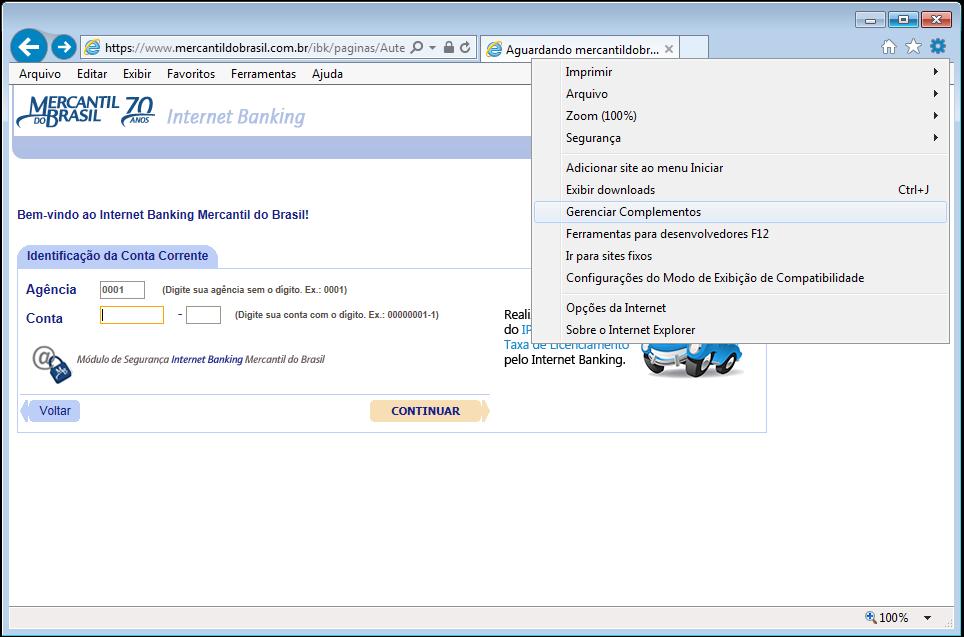
No Internet Explorer
11, acesse o menu Ferramentas e clique na opção "Gerenciar Complementos";
Obs.: Caso o menu de barras não esteja visível, pressione uma vez a tecla "ALT".
|
|
|
|
|
|
|
|
|
|
|
|
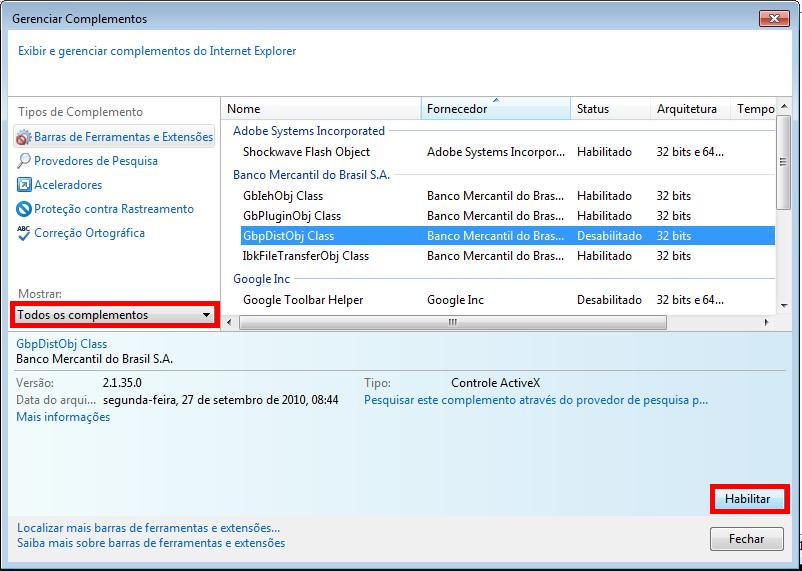
No menu "Mostrar",
selecione a opção "Todos os complementos";
|
|
|
|
|
|
|
|
|
|
|
|
Localizar os componentes
assinados pelo Banco Mercantil que estão desabilitados e habilitá-los,
selecionando o objeto e depois alterando a opção na parte inferior da tela para
"Habilitar";
Obs.: Alterar apenas onde o Editor for o "Banco Mercantil"
|
|
|
|
|
|
Clicar em "Fechar"
e reinicie o Internet Explorer.
|


